 Tipps zur Suche
- Um in einer Untergruppe von Themen zu suchen, wählen Sie im Suchfeld
 und dann einen Filter aus.
 - Um nach einem bestimmten Wort oder Ausdruck zu suchen, setzen Sie das Wort oder den Ausdruck im Suchfeld in Anführungszeichen (Beispiel: "Budgetspalte").
- Um die Hervorhebung der Suchbegriffe in einem Thema zu entfernen, wählen Sie .

- Um innerhalb eines Themas zu suchen, wählen Sie
 , drücken Sie Strg+F und geben Sie den Suchbegriff ein.
ProjectSight Mobile
Nehmen Sie die cloudbasierte ProjectSight Projektmanagementsoftware für das Bauwesen auf Ihrem Telefon oder Tablet mit zu Ihren Außeneinsätzen.


Mit Budget-Codes lässt sich verfolgen, wie viel Geld gebunden oder ausgegeben wird. Sie können Budget-Codes verwenden, um Beträge für das Leistungsverzeichnis (LV) in bindenden Aufträgen, für Positionen von potenziellen Änderungsaufträgen und für Subunternehmer-Änderungsaufträge (Subänderungsaufträge) zu verfolgen.
Ein Budget-Code besteht aus einer oder mehreren Gruppen, die miteinander verknüpft sind. Sie können eine benutzerdefinierte Budget-Codestruktur mit vordefinierten Optionen für jede Gruppe erstellen.
 Budgeteinstellungen öffnen
- Datensatzeinstellungen öffnen
- Wählen Sie den Snippet-Settings-Name aus.
Budget-Codestruktur
In der Budget-Codestruktur wird eine Standardreihenfolge von Gruppen und Trennzeichenwerten auf jeden Budget-Code im Portfolio oder Projekt angewendet. Nachdem Sie die Struktur eingerichtet haben, können Sie die Optionen bearbeiten, die für jede Budgetgruppe verfügbar sind.
Nach dem Anlegen einer Budgetposition können die Kontrollkästchen „Verwenden“ und „In Code anzeigen“ in der Struktur nicht mehr geändert werden.
Budget-Codestruktur öffnen
- Wählen Sie im Einstellungsmenü die Option Budget-Codestruktur.
Budget-Codestruktur bearbeiten
- Bearbeiten Sie die Standardgruppen.
- Wählen Sie den Namen aus, und bearbeiten Sie diesen.
- Um das auf die Gruppe folgende Trennzeichen zu ändern, wählen Sie das Feld Trennzeichen und wählen dann eine Option aus.
- Um eine neue Gruppe hinzuzufügen, geben Sie den Namen in eine leere Zeile ein und wählen dann das Trennzeichen.
- Aktivieren Sie in der Spalte Verwenden das Kontrollkästchen für die Gruppen, die Teil des Budget-Codes sind.
- Aktivieren Sie in der Spalte In Code anzeigen das Kontrollkästchen für die Gruppen, die im Budget-Codes sichtbar sind.
Die Reihenfolge der Zeilen bestimmt die Reihenfolge der Gruppen im Budget-Code.
Der Beispiel-Budget-Code unter der Tabelle wird aktualisiert, wenn Sie die Kontrollkästchen aktivieren und deaktivieren.
Budgetgruppenauswahl
Sie können die Optionen, die für jede Budgetgruppe verfügbar sind, hinzufügen und bearbeiten. Die Gruppen werden in der Budget-Codestruktur eingerichtet.
Beim Erstellen einer Budgetposition muss aus jeder Gruppe, die für den Budget-Code verwendet wird, eine Option ausgewählt werden. Stellen Sie sicher, dass jede Gruppe mindestens eine Option hat, damit die Benutzer die Budgetpositionen erstellen können.
Wenn Sie eine Budgetgruppe auf Projektebene entsperren, gilt Folgendes:
- Sie können diese Budgetgruppe nicht wieder sperren, wenn das Projekt Budgetpositionen enthält.
- Sie können eine Budgetgruppenoption nicht löschen, wenn irgendwelche Budgetpositionen diese Option verwenden.
Excel-Exporte
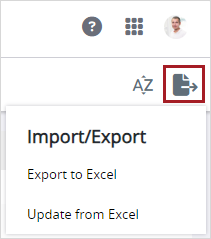
In den Portfolio-Einstellungen können Sie die Snippet-Item-Lower-Liste nach Excel exportieren, wo Sie neue Elemente hinzufügen können.
 Budgetgruppe öffnen
- Wählen Sie im Einstellungsmenü die Option Budgetgruppenauswahl .
- Wählen Sie eine Gruppe aus.
Eine Option zu einer Budgetgruppe hinzufügen
- Wählen Sie Neu hinzufügen.
- Geben Sie den Code ein und drücken Sie die Tabulatortaste.
- Geben Sie die Beschreibung ein, und wählen Sie dann etwas außerhalb des Feldes.
Eine Option bearbeiten
- Wählen Sie in der Liste der Gruppen eine Gruppe aus.
- Wählen Sie den Code oder die Beschreibung der Option aus, und bearbeiten Sie sie dann.
Der Budget-Code wird für alle Budgets aktualisiert, die diese Option verwenden.
Snippet-Item-Lower-Plural neu anordnen
- Bitte Snippet-Item-Lower auswählen und an eine andere Position in der Liste ziehen.
—Oder—
Wählen Sie in der Symbolleiste das Symbol  (Sortieren), um die Snippet-Item-Lower-Plural alphanumerisch zu sortieren.
Snippet-Item-Lower löschen
- Wählen Sie in der Karte das Symbol
 (Entfernen).